 さくっと動画翻訳
v1.2.1
- 吹き替えた動画に音声が入らなくなっていた問題を修正しました(読み上げサービスの仕様変更に対応)
- 吹き替えの音声を作れなかったときは、お知らせを表示するようにしました
- 動作の土台(.NET)を最新の長期サポート版(.NET 10)に更新し、安全性を高めました
文字起こし・AI 翻訳・字幕の焼き付け・AI 吹き替えを、アプリひとつで。動画を入れて、言語を選ぶだけです。文字起こしは PC の中で行います。
▶ で再生して、上のボタンで「翻訳後」に切り替えてください。同じ場面の日本語版(字幕と吹き替えの声)になります。音声つきでどうぞ。
このデモは、英語ナレーションの 30 秒の宣伝動画を、さくっと動画翻訳で日本語にしたものです。
5 分までの動画なら、無料で、期限なく試せます。アカウント登録はいりません。
ダウンロード版のインストーラーは Mojosoft Co., Ltd. のコード署名済みです。公開直後などは、初回実行時に Windows SmartScreen の確認画面が出ることがあります。その場合は「詳細情報」→「実行」で起動できます。
まず動画を入れる
ファイルをドラッグ&ドロップ。複数の動画や、フォルダごとでも入れられます。MP4・MKV・MOV など、よく使う形式はそのまま読み込めます。
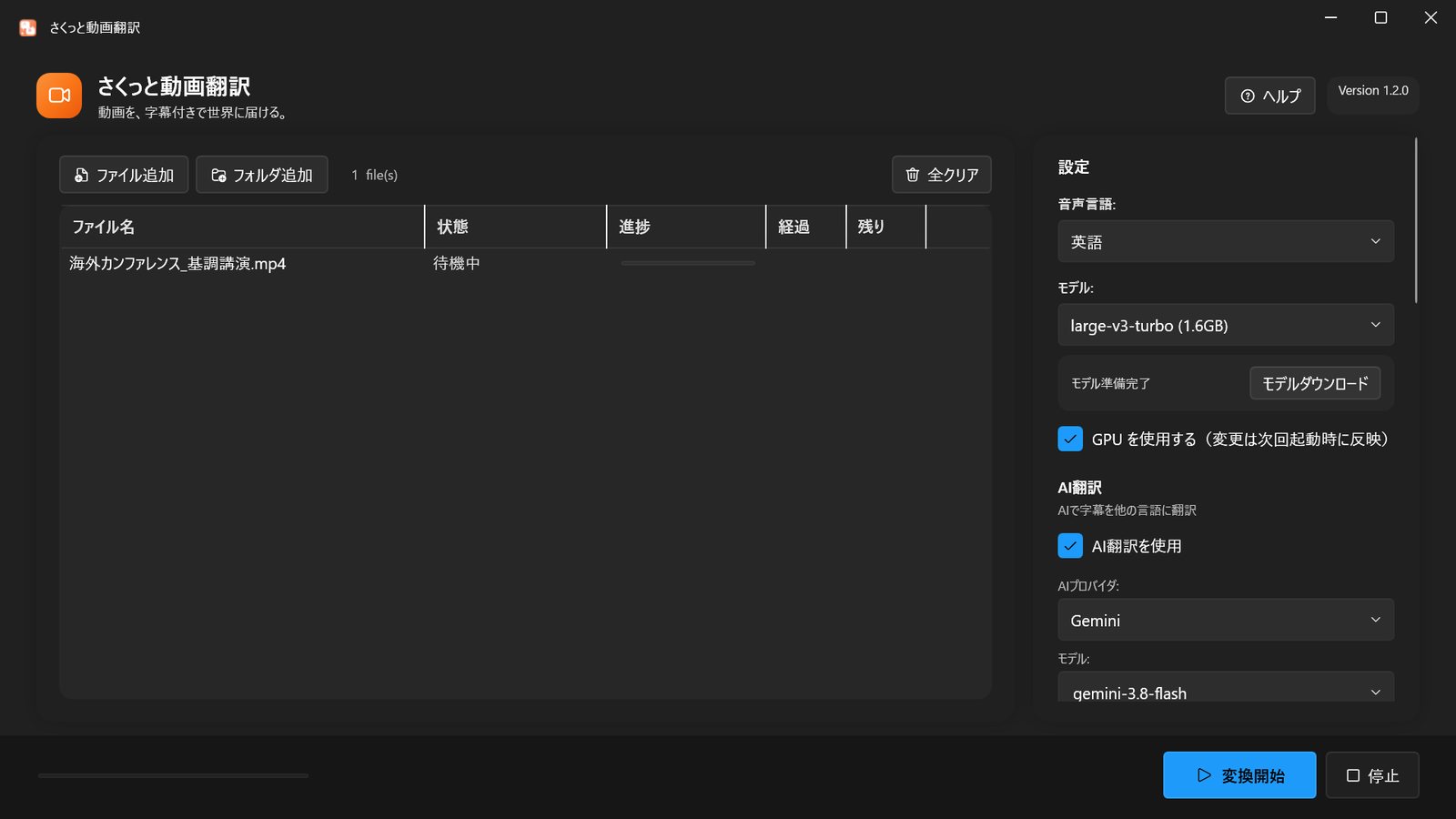
つぎに言語を選ぶ
話している言語と、翻訳したい言語を選んで「変換開始」。翻訳と吹き替えは、日本語・英語・中国語・韓国語・フランス語・ドイツ語・スペイン語の 7 言語です。
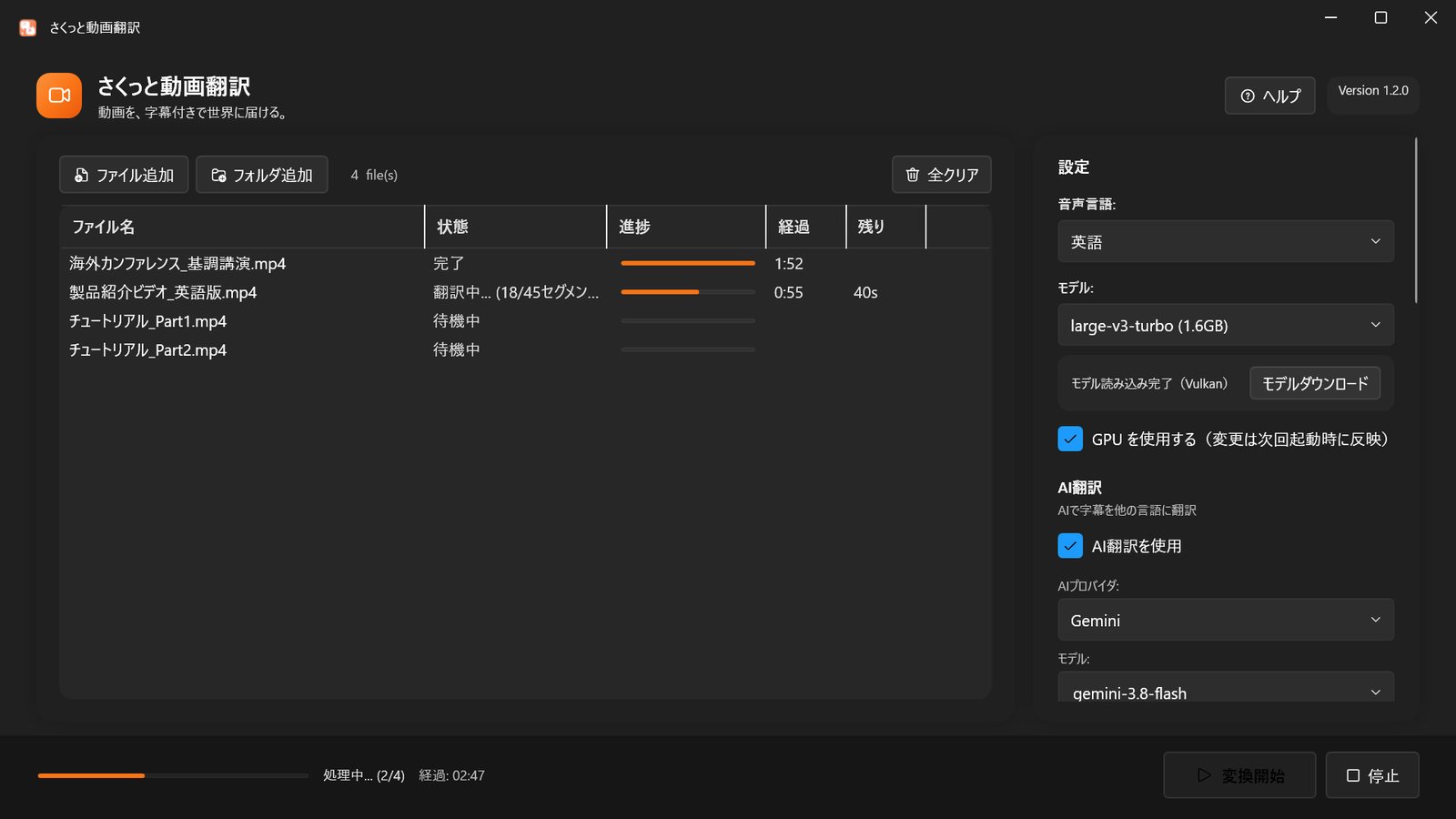
あとはできあがりを待つ
字幕ファイル(SRT・VTT)、字幕を焼き付けた動画、吹き替え動画ができあがります。確認モードをオンにすれば、焼き付ける前に翻訳を一行ずつ直せます。
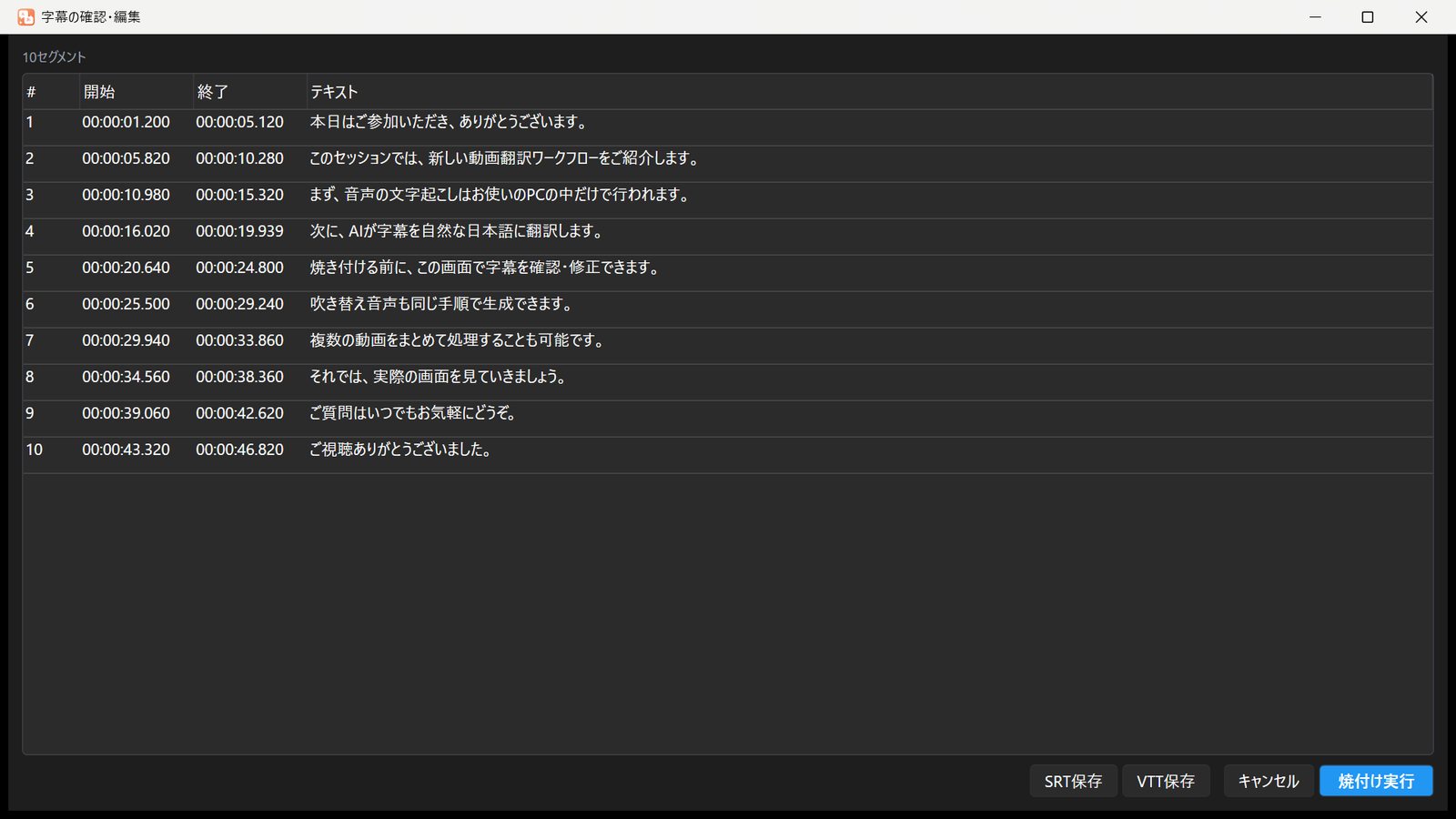
文字起こしから吹き替えまで、このアプリひとつで仕上がります。
OpenAI Whisper をお使いの PC の中で動かします。音声をクラウドに送らずに、字幕の元になる文章を作ります。
Gemini・OpenAI・Claude などの AI サービス、またはローカル LLM(LM Studio・Ollama など)で翻訳します。
文字の大きさ・色(白/黄)・表示位置(上/中央/下)を選んで、字幕を動画に直接焼き込みます。
翻訳した文章を音声にして、吹き替え動画を作ります。元の音声と重ねるか、置き換えるかを選べます。
お手元の動画・音声ファイルに、字幕や吹き替えを付けます。
英語の講演・セミナー・社内研修の録画に日本語の字幕を付けて、チームで共有できます。
自分で作った YouTube 動画や商品紹介動画に、英語・中国語・韓国語などの字幕や吹き替えを付けて公開できます。
インタビューや講義の録音(MP3・WAV など)を文字起こしして、時刻つきの字幕ファイル(SRT・VTT)にできます。
文字起こしは PC の中で行います。翻訳にローカル LLM を選べば、翻訳も社外に送らずに済みます(吹き替えはオンラインの音声合成を使います)。
どの処理が PC の中で終わり、どの処理でインターネットに送るかをまとめました。
開発元(Mojosoft)に動画・音声・文章が送られることはありません。アカウント登録も、利用状況の収集もありません。詳しくは プライバシーポリシー をご覧ください。
よく使われる動画・音声の形式を、そのまま読み込めます。
| 入力できる動画 | MP4MKVAVIMOVWebMWMVFLV 複数のファイルや、フォルダごとまとめて追加できます |
|---|---|
| 入力できる音声 | MP3WAVM4AOGGFLACWMA 文字起こしと字幕ファイルの作成に使えます(吹き替えは動画のみ) |
| 出力されるファイル | 字幕ファイル: SRT・VTT 字幕を焼き付けた動画: 元の動画と同じ形式(MP4 を入れると MP4) 吹き替え動画: 元の動画と同じ形式 |
| 対応言語 | 文字起こし(話している言語): 日本語・英語・中国語・韓国語、自動検出 翻訳・吹き替え: 日本語・英語・中国語・韓国語・フランス語・ドイツ語・スペイン語 アプリの表示: 日本語・英語(Windows の言語設定に合わせて切り替わります) |
| 動作環境 | Windows(64 ビット) |
Microsoft Store でかんたんに、またはダウンロード版を試してから購入。どちらも同じ価格 ¥2,950(買い切り)で、機能はまったく同じです。
¥2,950買い切り
¥2,950買い切り
翻訳の AI は選べます。ローカル LLM なら追加料金はかかりません。クラウドの AI(Gemini・OpenAI・Claude)を使う場合は、その AI サービスの利用料が、お客様の API キーを通じて各社からかかります。文字起こしと吹き替えには、アプリの代金のほかに料金はかかりません。
はい。YouTube Studio から自分の動画をダウンロードして読み込めば、字幕ファイル(SRT・VTT)ができます。そのファイルを YouTube Studio に追加すれば、字幕付きで公開できます。
はい。文字起こしは PC の中で行い、翻訳もローカル LLM(LM Studio・Ollama など)を選べば、インターネットにつながずに字幕まで作れます。インターネットが必要なのは、最初にモデルをダウンロードするときだけです(吹き替えは、オンラインの音声合成を使います)。
はい。音声も動画も、PC の外には出しません。翻訳にローカル LLM を選べば、字幕の文章も社外に出ません。開発元にデータが送られることもありません。
はい。製品版(Microsoft Store 版・購入後のダウンロード版)は、動画の長さに制限がありません。複数のファイルやフォルダごと追加すれば、順番に自動で処理します。
はい。確認モードをオンにすると、焼き付ける前に字幕を一行ずつ修正できます。確認モードが開くのは、リストに入れた動画が 1 本だけのときです。
はい。ダウンロード版は、5 分までの動画なら無料で、期限なく使えます。アカウント登録はいりません。
はい。¥2,950 を一度お支払いいただければ、ずっと使えます。翻訳の AI は選べます。ローカル LLM なら追加料金はなく、クラウドの AI(Gemini・OpenAI・Claude)なら各社の利用料がかかります。
はい。SRT・VTT は、YouTube や多くの動画編集ソフトで読み込める、標準的な字幕の形式です。
そのほかの質問は 使い方ガイド をご覧ください。
継続的に改善しています。最新版は Microsoft Store 版・ダウンロード版とも同じ内容です。